
Tout savoir sur les modules

Les commentaires
 Le module "Commentaires" permet à vos visiteurs de s'exprimer sur votre site internet. Il peut donc être utilisé dans de nombreuses situations : livre d'or, avis utilisateurs, témoignages client...
Comme tous les modules (voir la définition d'un module), vous pouvez le placer où vous le désirez sur votre site internet et sur autant de pages que nécessaire.
Recevoir des commentaires sur son site internet
Rappel : Pour voir les outils, ajouter ou modifier les modules, vous devez être connecté à Meabilis et en mode "édition".
Une fois ajouté, le module "Commentaires", se présente sous la forme d'un formulaire que vos internautes vont pouvoir remplir pour laisser leur message.
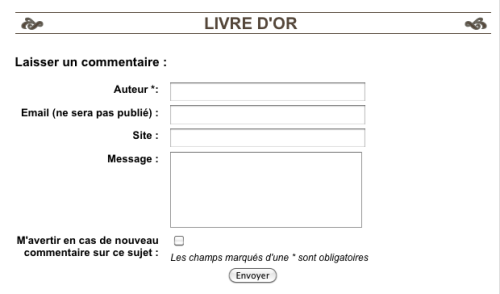
Exemple d'un module commentaire
Accepter ou refuser les commentaires
Les commentaires ne seront visibles par vos visiteurs qu'une fois que vous les aurez acceptés. A chaque nouveau message, vous recevrez donc sur votre messagerie un e-mail de notification vous prévenant de l'ajout d'un commentaire.
 Chacun des messages laissés par un internaute dispose de sa propre barre d'outils qui vous permet de le modérer, c'est à dire de l'approuver (et donc de le mettre en ligne) ou de le refuser et même d'en modifier son contenu.
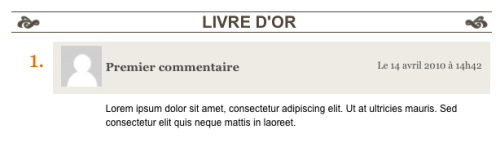
Exemple de commentaire (thème gratuit "Elégance")
Ces derniers seront ensuite affichés sur la page web dans l'ordre que vous aurez choisi, chronologique ou antéchronologique (voir les paramètres du module).
- A savoir :
- Au contraire des autres types de modules, les paramètres du module Commentaires s'appliquent à l'ensemble des modules Commentaires présents sur le site et se modifient depuis l'onglet "configuration du site" de l'interface d'administration.
- La vignette associée à chacun des messages peut être personnalisée en entrant l'adresse mail correspondant à un compte Gravatar (http://fr.gravatar.com/site/signup/)
- Pour annuler la modération et publier tous les commentaires directement, rendez-vous dans les paramètres du module pour modifier sa configuration.
Ajouter des commentaires
- 1Ajouter le module "commentaires".
- 2Le formulaire s'affiche automatiquement
- 3Pour modifier le message par défaut "Ajouter un commentaire", cliquer sur "paramètres du module"
Astuce : Pour donner un titre à la partie "commentaires", utilisez le module texte et sélectionnez le format "Titre 1 formulaire"!
Les guides qui peuvent vous intéresser :
Ajouter un module automatiquement sur certaines pages du site


