
Tout savoir sur les modules

La galerie d'images et de vidéos
 Le module galerie permet de rassembler vos images, photos, illustrations ou vidéos dans une galerie et de les voir en taille réelle dans un diaporama.
Vous pouvez ajouter une galerie sur n'importe quelle page de votre site internet.
Exemple de galerie photos Meabilis :
Cliquez sur l'une des images ci-dessous pour ouvrir le diaporama : les photos sont affichées en taille réelle (ou redimensionnées automatiquement en 800x600 pixels si leur taille est supérieure). Dans le cas des vidéos, un lecteur apparaît dans le diaporama.

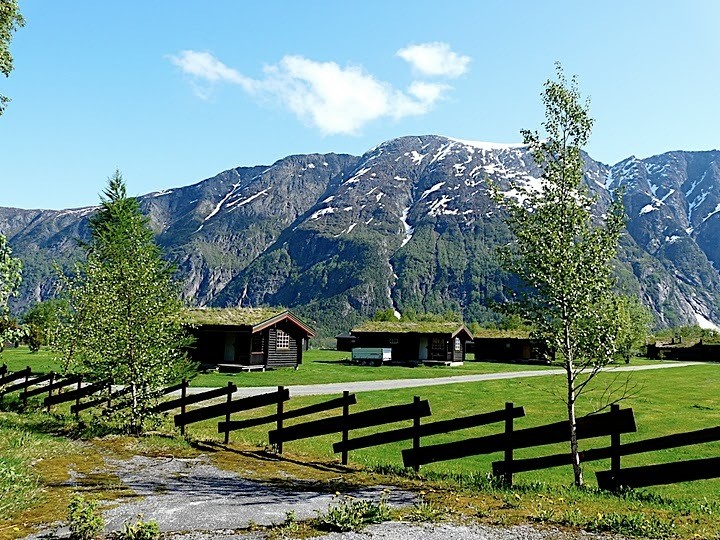
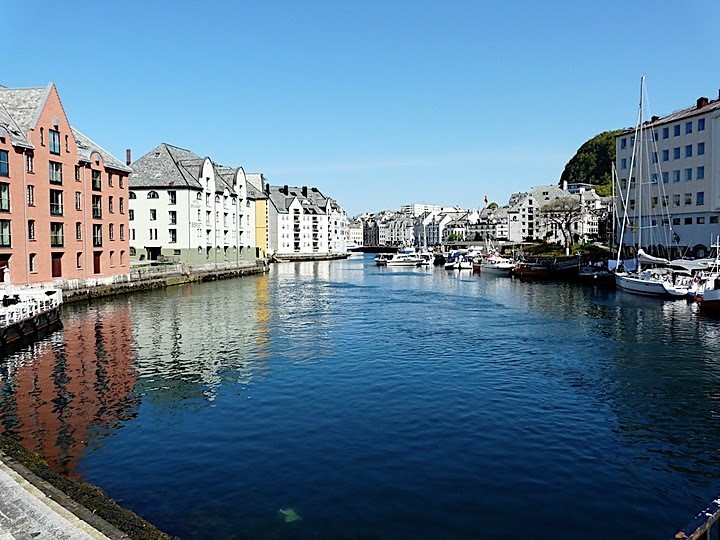
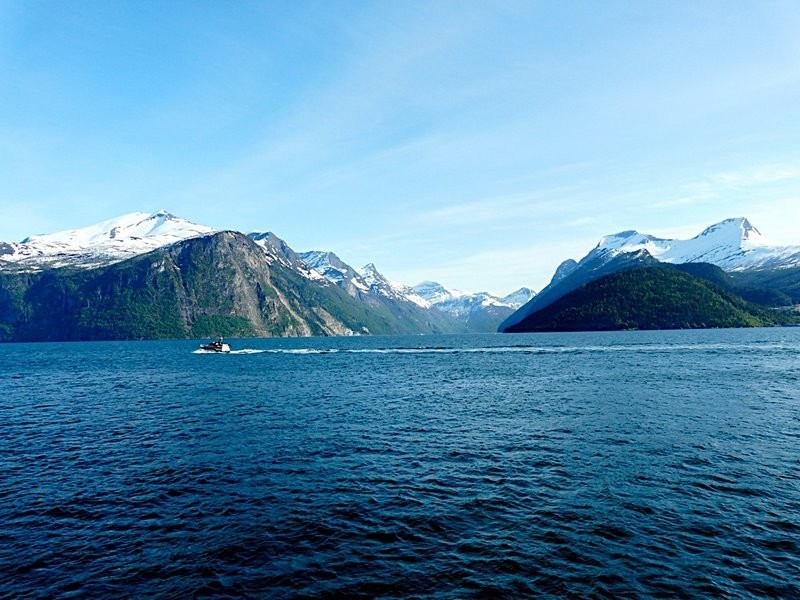
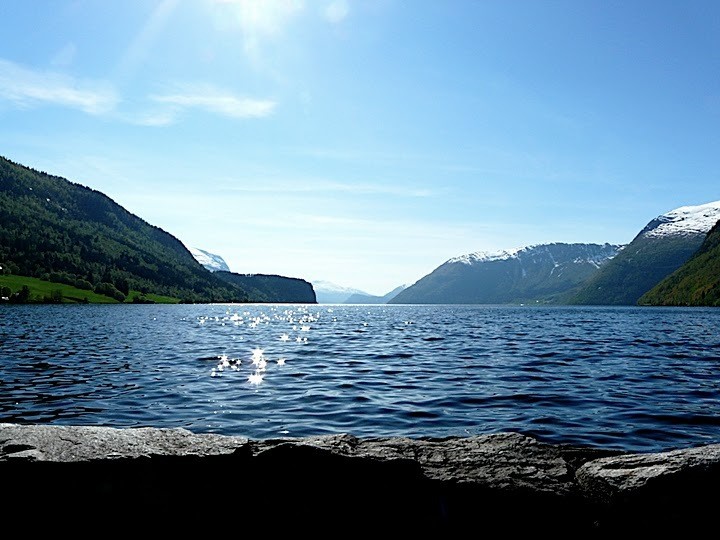
Créer une galerie sur son site internet :
Rappel : Pour ajouter ou modifier des modules sur votre site internet et voir les outils, vous devez être connecté et en mode "édition".
Après avoir inséré le module Galerie, survolez-le avec votre souris pour faire apparaître sa barre d'outils. (Voir le guide «barre d'outils des modules» pour en savoir plus.)

L'icône de gauche permet d'ajouter une image ou une vidéo en la sélectionnant dans votre gestionnaire de médias ou en parcourant les fichiers de votre ordinateur.
Les images sont alors retaillées automatiquement pour apparaître en miniature au sein de la galerie et garderont leur taille réelle dans le diaporama.
 Les images ou vidéos insérées dans la galerie sont ensuite modifiables facilement (nom, description, alternative textuelle...) et à tout moment et peuvent être déplacées par glisser-déposer à l'intérieur de la galerie pour en changer l'ordre.
- A savoir :
Les vidéos ne sont acceptées qu'en format .flv/.f4v. Voici quelques convertisseurs gratuits qui peuvent vous être utiles :
Handbrake (en anglais, pour mac et pc).
Free Video Converter un logiciel très complet et simple de conversion vidéo. Il permet notamment de convertir les vidéos HD (en français et pour PC)
Free FLV Converter il permet de convertir les vidéos hébergées en ligne sur Youtube, Dailymotion... (en français et pour PC)
Riva VX (en anglais et pour PC)
Ffmpegx (en anglais pour Mac)
SUPER (en anglais)
Taka FLV encoder (en français)
Créer une galerie :
- 1Ajouter le module "Galerie"
- 2Cliquer ensuite sur l'icône "Ajouter une image ou une vidéo" puis sur le bouton "parcourir"
- 3Choisir le ou les fichiers et valider
- 4 Remplir les champs (nom, texte alternatif, description) si nécessaire
Astuce : Pour donner un nom à votre galerie, utilisez le module "Texte" et choisissez le format "titre 1 Galerie"!
Les guides qui peuvent vous intéresser :
Personnaliser la galerie d'images et de vidéos
Commentaires
1.
2.
 NAT HERVOUËT Le 10 mai 2011 à 11h55
Bonjour,
Est-ce possible de redimensionner la photo de la page d'accueil ? Merci.
3.
 Meabilis Le 10 mai 2011 à 14h29
Bonjour,
Dans votre cas (si vous parlez bien de la photo qui se trouve dans la colonne de droite), nous vous conseillons plutôt d'utiliser un module texte à la place du module galerie. En effet, ce dernier permet aussi d'ajouter des images et de les redimensionner très simplement grâce à une petite barre d'outils.
Toutefois si vous souhaitez ajouter d'autres images à la suite de celle-ci et donc les présenter sous forme de galerie, sachez qu'il est possible de personnaliser l'apparence du module, comme expliqué dans ce guide : http://aide.meabilis.fr/guides/apparence-et-charte-graphique/personnaliser-l-apparence-d-une-galerie-photos-videos.html
Bonne continuation sur Meabilis!
4.
 geoffrey Le 08 décembre 2011 à 21h58
bien le bonjour !!
je voulais savoir si il y avait un nombre maximum de photos qu'on pouvait insérer dans une galerie ou un nombre de mo maximum ?
merci d'avance.
5.
Meabilis Le 09 décembre 2011 à 10h58
Bonjour Geoffrey,
Le nombre d'images dans une galerie est illimité !
Avec l'offre gratuite, vous disposez de 500 Mo d'espace web (ce qui correspond à plusieurs centaines de photos) et en formule Mea Plus de 2 Go.
Bonne continuation.


Taka Flv simple d'utilisation.
Rapide à installer.
Pratique pour les néophites.